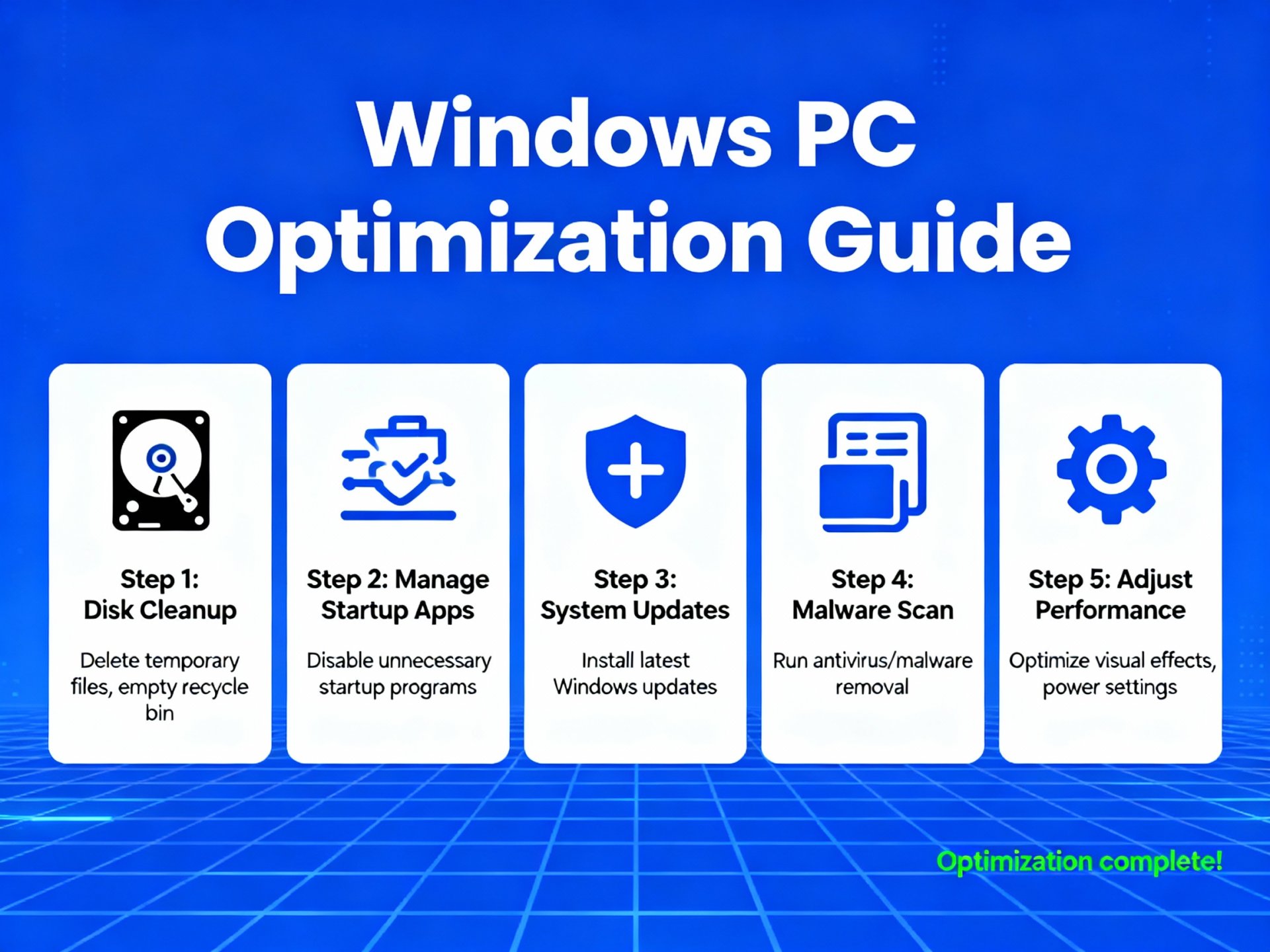
Perché il PC Diventa Lento? Cause Principali nel 2025
Anche i PC Windows recenti possono diventare lenti dopo mesi o anni di utilizzo. I motivi principali sono software inutili in avvio, mancanza di spazio su disco, memoria RAM satura, presenza di malware oppure hardware obsoleto (in particolare dischi meccanici HDD). Ecco una guida aggiornata per velocizzare il tuo PC Windows 10/11 senza rischi e (quasi) sempre gratuitamente.
1. Disinstalla Programmi Inutili ("Bloatware")
Molti PC vengono venduti con software preinstallato o accumuli inutili nel tempo: giochi demo, trial antivirus, utility di produttore. Eliminarli alleggerisce avvio, RAM e spazio su disco.
- Vai su Impostazioni → App → App installate (oppure Pannello di controllo → Programmi e funzionalità).
- Disinstalla tutto ciò che non usi, prestando attenzione a non rimuovere driver di sistema.
2. Riduci i Programmi all’Avvio Automatico
Molti software si aprono “nascosti” all’accensione, rallentando il PC subito dopo il login.
- Premi CTRL + SHIFT + ESC per aprire il Task Manager e vai alla tab Avvio
- Disattiva tutti i programmi non essenziali: software cloud, updater, Spotify, Teams, ecc.
3. Pulisci Disco e Cache (Spazio Liberato +10GB)
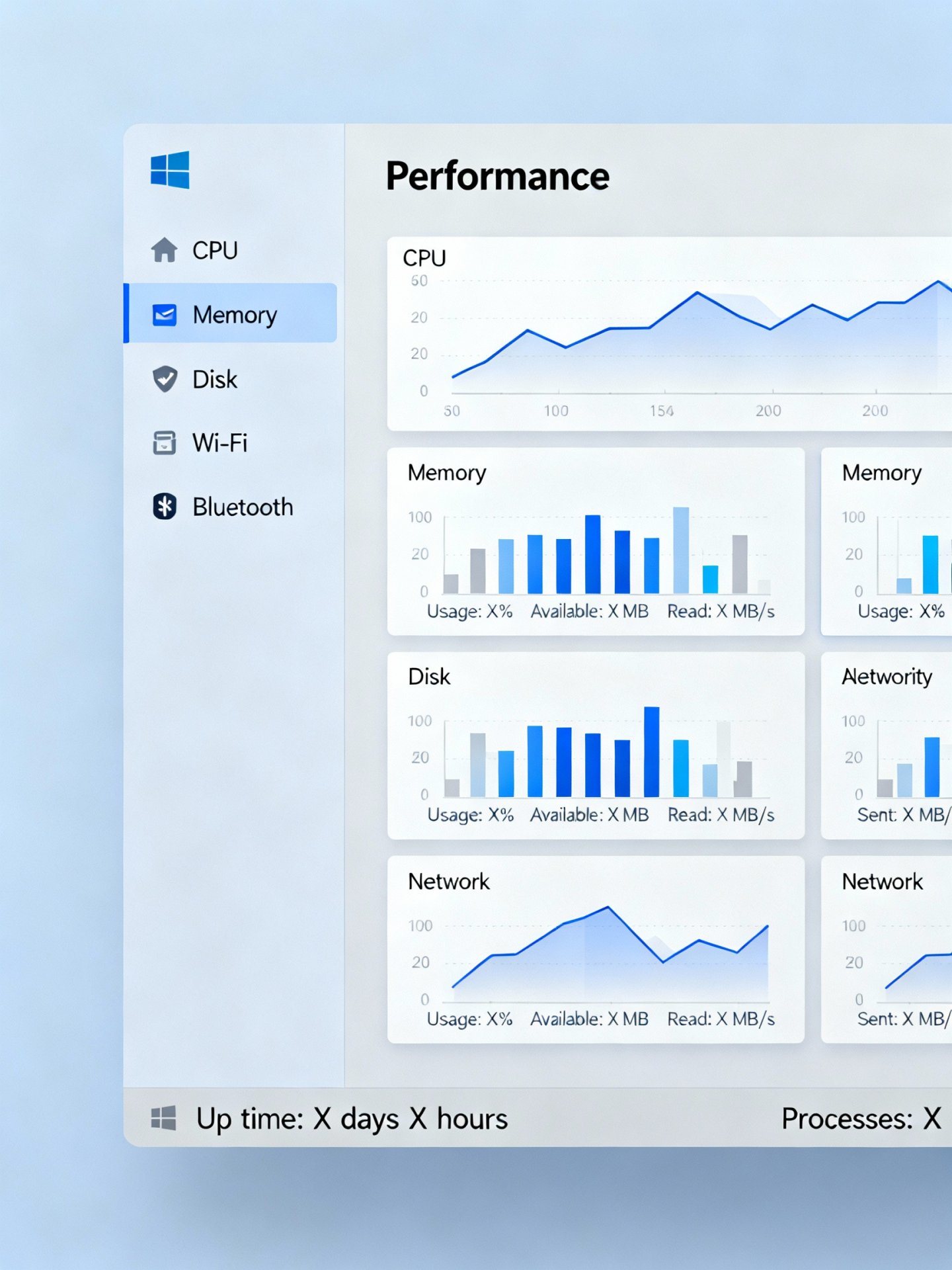
File temporanei, cache browser, vecchi aggiornamenti e cestino pieno rallentano il sistema.
- Apri Impostazioni → Sistema → Archiviazione
- Clicca su "File temporanei" – seleziona tutte le voci tranne "Download"
- Pulisci anche la cache del browser principale
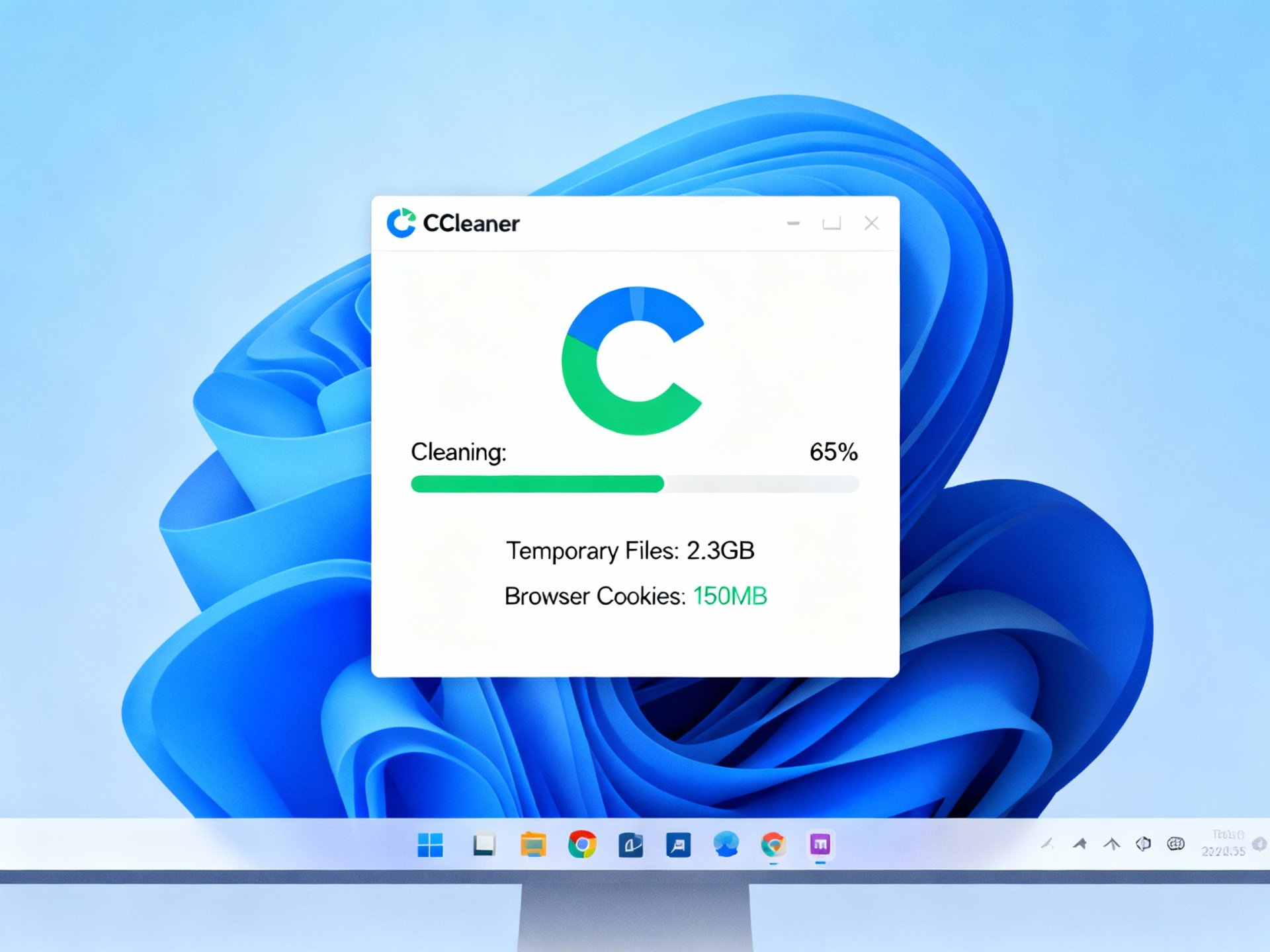
- Facoltativo: Usa CCleaner (versione gratuita) per una pulizia avanzata
4. Aggiorna Windows, Driver e Firmware
Un sistema non aggiornato è più lento e vulnerabile. Aggiornamenti risolvono bug e ottimizzano la velocità:
- Impostazioni → Windows Update: installa tutti gli aggiornamenti disponibili.
- Scarica i driver più recenti di chipset, scheda video e storage dal sito del produttore (HP, Lenovo, Dell ecc.)
- Aggiorna firmware SSD (solo per utenti avanzati, segui solo guide ufficiali)
5. Aumenta la RAM (Se Serve)
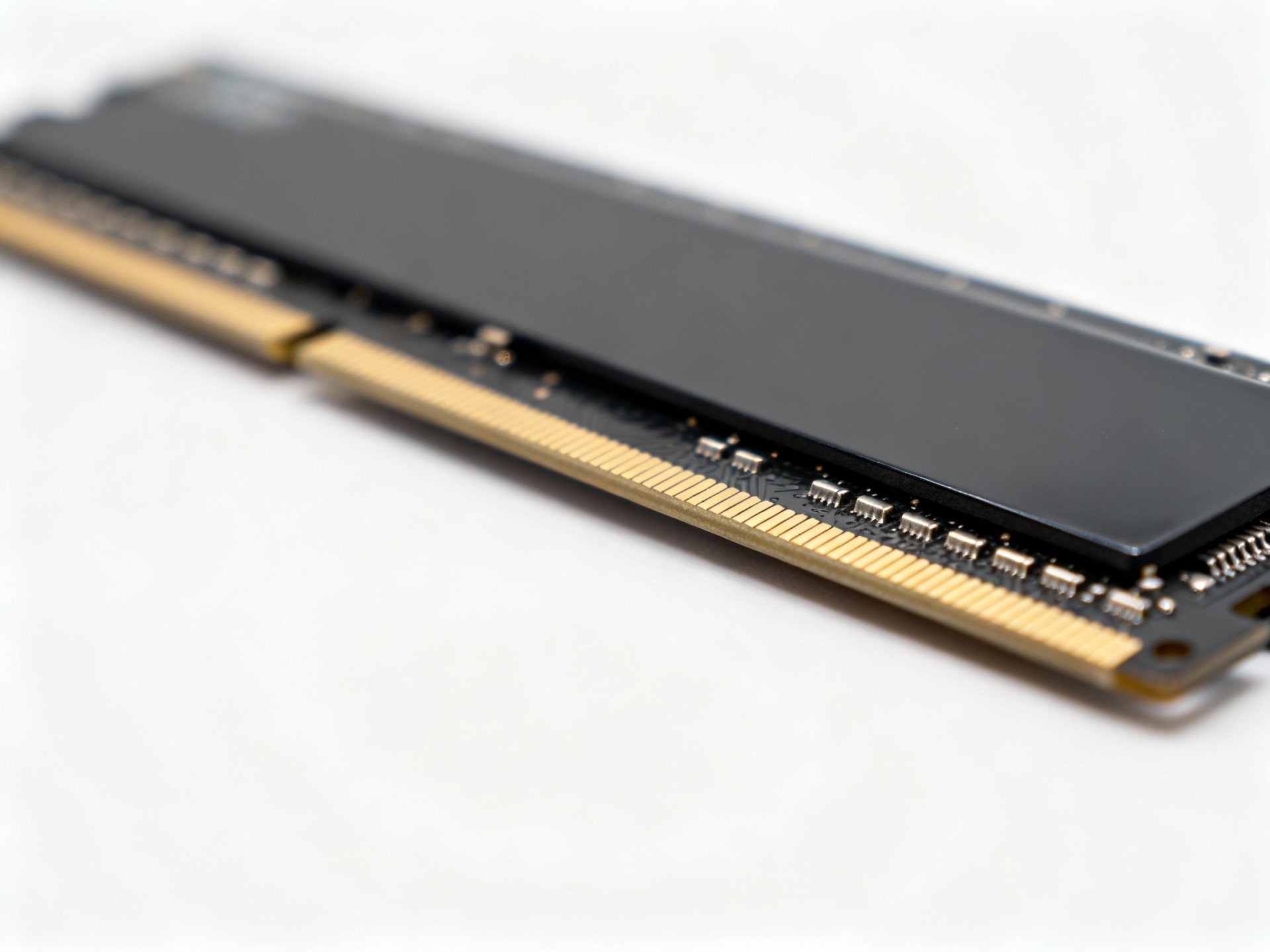
Se il PC va spesso al 100% in RAM (vedi Task Manager), aggiungere anche solo 4-8GB lo farà rinascere. Consulta il manuale per compatibilità, o usa Crucial Scanner per capire che RAM supporta il tuo notebook/Desktop.
6. Passa da HDD a SSD: IL Cambio Più Importante
Nel 2025, usare un HDD come disco principale è obsolescenza pura. Un SSD trasforma letteralmente le performance: avvio da 2 minuti a 10 secondi, programmi e browser fulminei. Investimento migliore per ogni PC vecchio.
- Un SSD Sata 480GB costa meno di 40€
- Un SSD NVMe M.2 ancora più veloce, da 512GB costa sui 50-60€
- Clone il disco vecchio con Macrium Reflect Free o reinstalla Windows pulito

7. Usa Tool Gratuiti di Ottimizzazione
Alcuni software affidabili per una pulizia e ottimizzazione senza rischi:
- CCleaner: Rimuove file inutili e pulisce il registro
- Malwarebytes: Elimina malware/spyware che rallentano il PC
- Autoruns: Controlla tutto ciò che si avvia con Windows (potente, solo per esperti)
- AdwCleaner: Pulisce adware e programmi indesiderati
8. Disabilita Effetti Grafici Non Essenziali
Sui PC meno recenti, disattivare le animazioni può rendere l'ambiente più veloce:
- Tasto destro su Questo PC → Proprietà → Impostazioni di sistema avanzate → Prestazioni → Regola per ottenere le prestazioni migliori
9. Formatta e Reinstalla Solo se Necessario
Se, dopo tutto, il PC resta lento, un reset totale o una reinstallazione pulita di Windows spesso fa miracoli. Prima di formattare: - Salva backup di foto e documenti su disco/Cloud - Scarica driver principali su chiavetta USB - Procedi da Impostazioni → Ripristino
Consigli Extra
- Evita "booster" e "optimizer" sconosciuti: molti sono inutili, alcuni pericolosi
- Controlla presenza virus: Fai una scansione completa con Windows Defender o Malwarebytes
- Riavvia regolarmente: lascia aggiornare correttamente il sistema
- Dopo la pulizia: Mantieni il desktop ordinato, aggiorna frequentemente
Conclusione: PC Veloce Come Nuovo!
Velocizzare un PC Windows lento richiede pochi accorgimenti e strumenti gratuiti o economici. Elimina software inutili, pulisci il disco, aggiungi RAM/SSD se serve e aggiorna tutto. Il tuo PC tornerà scattante e pronto per altri anni di servizio.
💬 Commenti (0)
Nessun commento ancora. Sii il primo a commentare!